电热毯老化管理系统使用说明
用于指导测试人员和管理员完成设备查看、远程配置、老化记录查询、曲线分析和系统维护。
快速入门
首次使用时先确认账号权限和系统连接状态,再开始日常操作。
- 打开管理员提供的系统地址,输入账号和密码后登录。
- 确认顶部显示“实时连接”,右上角显示正确的用户名和角色。
- 进入“实时看板”确认设备在线,重点查看红色“老化失败”卡片。
- 进入“设备管理”核对 IMEI、分组、最后上报时间和当前参数。
- 老化结束后进入“老化记录”,按设备或 PSN 查询结果并查看曲线。
实时看板
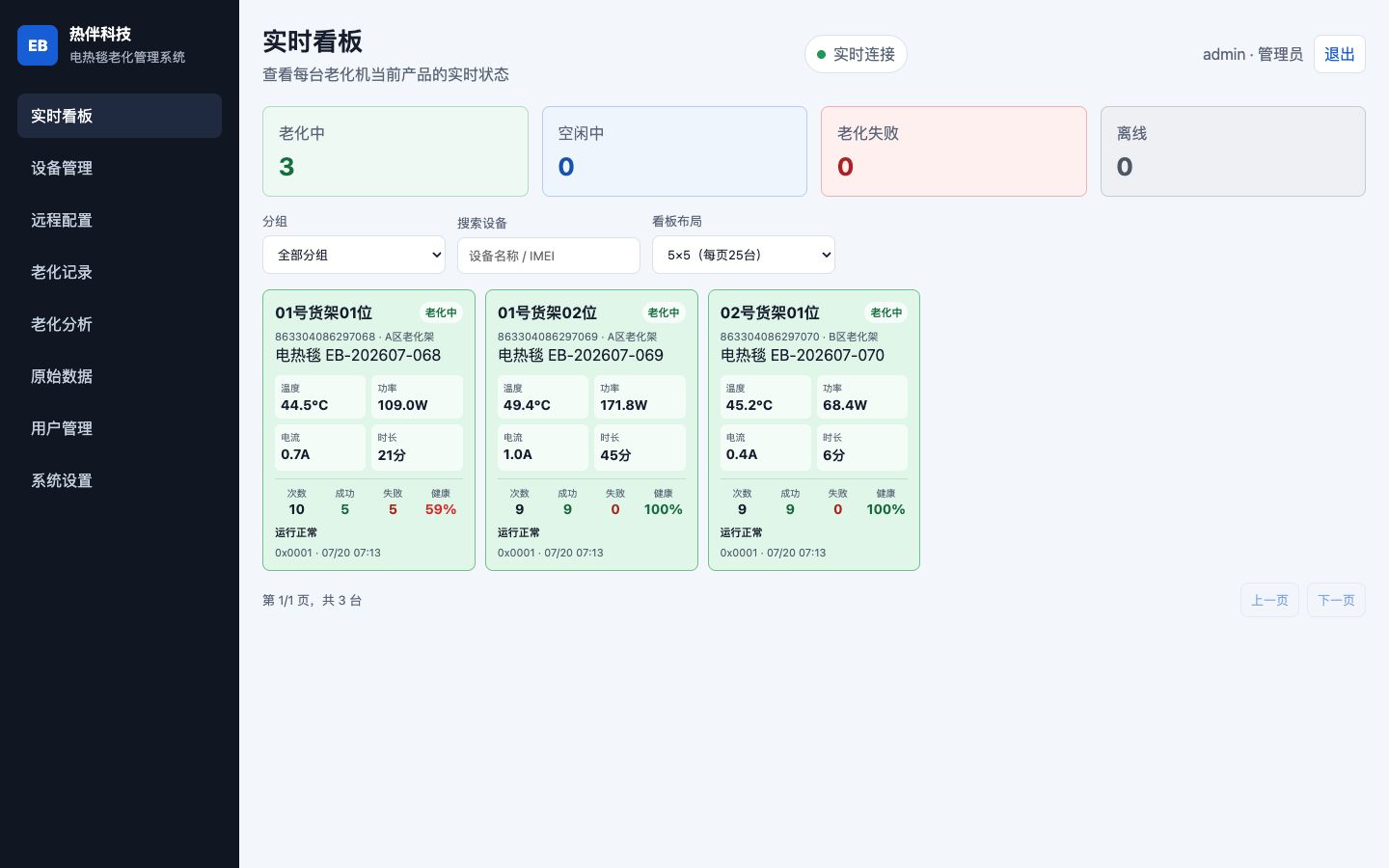
看板集中显示每台老化机当前状态、温度、功率、电流、运行时长以及累计成功/失败数量。
- “分组”只显示指定设备组;顶部设备总数及老化中、空闲、暂停、失败、离线数量会随分组和搜索条件实时更新。
- 支持按设备名称、设备 ID 或 IMEI 搜索,并可叠加分组和在线状态筛选。
- 设备列表采用紧凑分页模式,每页可选择显示 20、50、100 或 200 台,表头和操作列保持可见。
- 布局可选择 5×5、10×5 或 10×10,分别显示 25、50 或 100 台/页。
- 实时消息持续更新状态,同时每 60 秒主动同步一次完整看板快照,适合 24 小时展示。
设备管理
系统支持手工新增和硬件自动发现两种接入方式。新固件通过 HTTPS 上报 IMEI 后,管理员可以在“待认领”中核对并创建 JetLinks 设备;旧设备仍可继续使用“新增设备”。
- 自动发现设备:核对机身 IMEI,在批准前设置唯一设备 ID、设备名称和分组,然后点击“核对 IMEI 并认领”。
- IMEI 是不可变的硬件身份;设备 ID 是 JetLinks 实例、MQTT clientId 和 topic 身份,可以在认领时设置为 WKY001 等业务编号。
- 认领成功后设备 ID 不能原地修改,如需更换必须删除设备并重新激活;设备名称和分组可以随时修改。
- 填写唯一设备 ID、设备名称,可选填预期 IMEI、分组和备注。
- 创建成功后设备先显示为离线;硬件连接并上报后,实际 IMEI、状态和当前参数自动更新。
- 预期 IMEI 仅用于登记核对,列表中的实际 IMEI 始终以上报字段
im为准。 - 使用列表顶部的分组筛选快速缩小范围;点击表头可切换升序和降序。
- 管理员点击“编辑名称”可修改 JetLinks 中的设备名称,设备 ID 不会改变。
- 管理员只能删除已经离线的设备;系统会先取消激活,再从 JetLinks 删除设备实例。
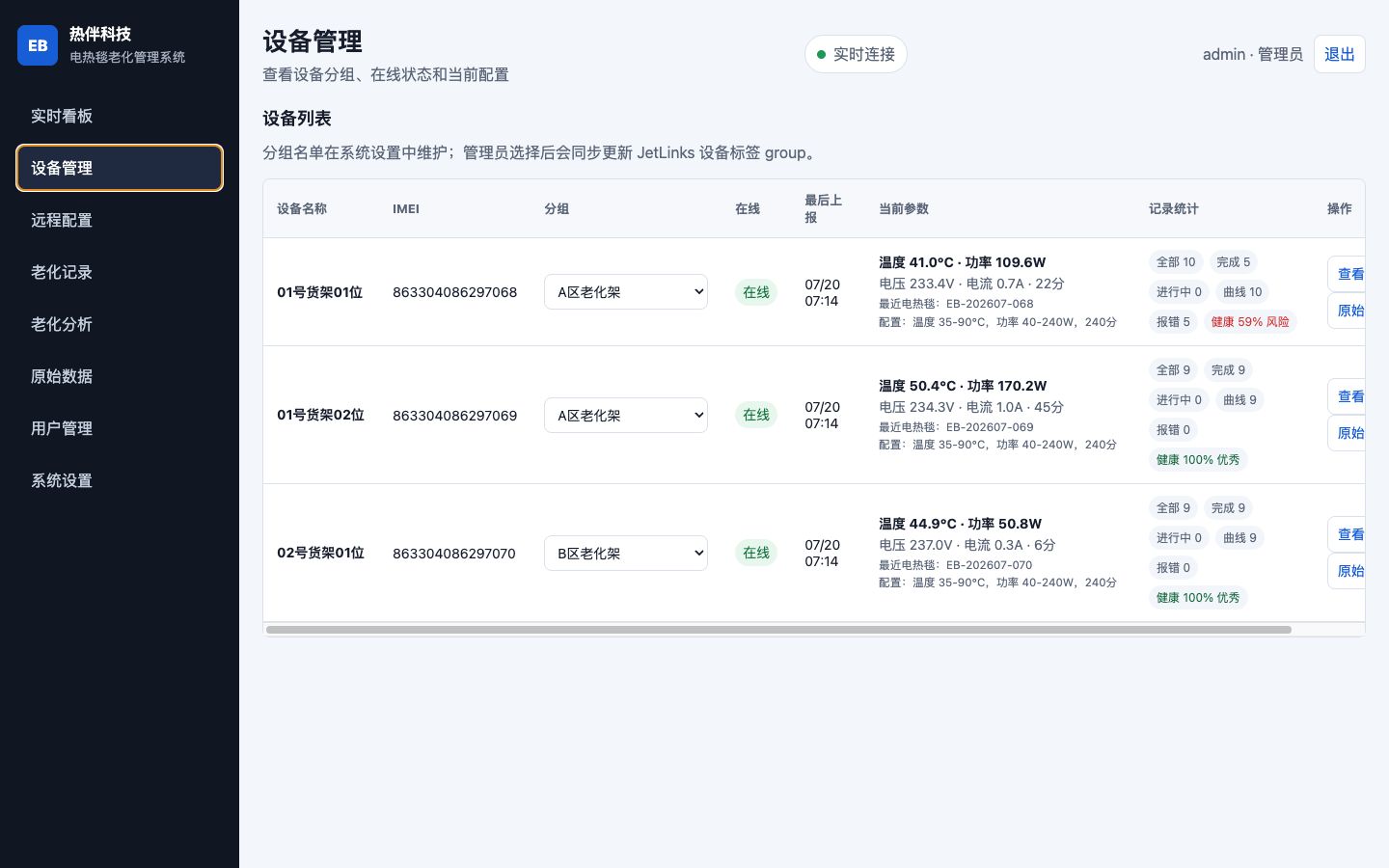
设备列表用于核对设备身份、连接状态、当前参数、老化统计和历史记录入口。
| 字段 | 说明 |
|---|---|
| 设备名称 | JetLinks 中的设备名称或设备 ID。 |
| IMEI | 来自设备上报字段 im;未上报有效 15 位编号时显示“未上报”。 |
| 软件版本 | 优先显示设备最近上报的 fv、fw 或 firmwareVersion;没有版本上报时显示自动认领时的版本。 |
| 凭据状态 | “设备独立凭据”表示由自动认领流程创建;“共用凭据待迁移”表示现有设备尚未切换。 |
| 当前参数 | 采用设备最近一次有效上报中的温度、功率、电流和配置范围。 |
| 记录统计 | 显示该设备累计产品数、成功、失败和健康度。 |
管理员可直接在设备列表的分组下拉框中调整设备归属;普通用户只能查看已授权设备。
im 后才显示真实编号。
远程配置 管理员
远程配置只允许选择在线设备。系统读取设备最近一条完整且已上报或确认的参数,也可通过单台设备或分组批量下发。
读取设备配置
- 选择“单台设备”或“按分组批量”。
- 选择在线目标;分组模式下还要选择其中一台在线设备作为读取来源。
- 切换目标只改变下发对象,不会读取或替换当前参数;需要读取时手动点击“读取设备当前配置”。
- 系统按时间读取最新完整配置,来源包括完整 EVENT、
success=true的下发配置回复和完整属性上报。 - 只使用包含全部
rc/tck/tlv/tov/pkp/pbg/plv/pov/wr的消息,不会被普通 warn 事件覆盖。
下发与成功判断
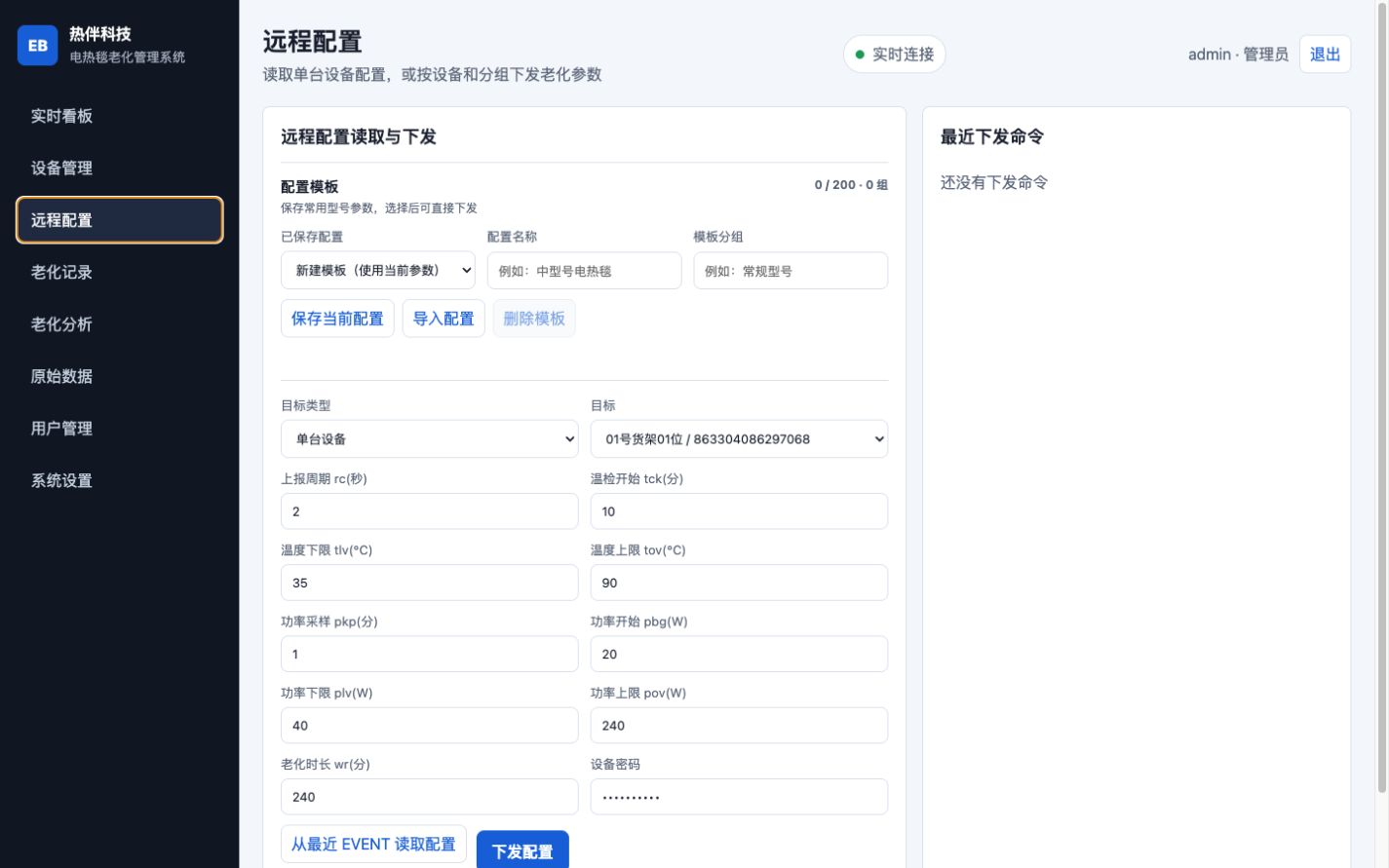
- 核对温度上下限、功率上下限、上报周期、检测延时和老化时长。
- 输入右上角当前登录账号自己的系统登录密码,单击“下发配置”;不要填写 JetLinks 或 MQTT 密码。分组模式会再次显示设备数量和最终九项参数供确认。
- 平台发送 WRITE_PROPERTY 后,不以 HTTP 接口返回作为最终成功依据。
- 只有收到该设备下一条
WRITE_PROPERTY_REPLY且success=true,才显示配置成功。 - 配置下发记录最多保留 5000 条,可按设备和结果筛选;展开记录可查看操作者、模板、下发参数、失败原因和设备回执。系统登录密码不会写入记录。
- 管理员可在“设备上线自动下发”中选择单台设备或分组,并关联已保存模板。设备由离线变为在线且处于空闲状态时自动下发;老化中、暂停和故障状态会跳过,同一设备 5 分钟内不会重复触发。
配置模板
可为常用型号保存具名模板并按组管理,支持导入 JSON;系统最多保留 200 个模板。
选择已保存产品配置后,名称和九项参数默认灰化锁定,可直接下发。需要调整时点击“修改参数”,核对后必须点击“更新当前模板”才会生效。
新建配置默认使用温度 0–90℃、功率 1–300W、60 分钟老化,以减少启动阶段误报;手动读取设备配置后参数会保留,直到再次读取或主动选择其他模板。
老化记录
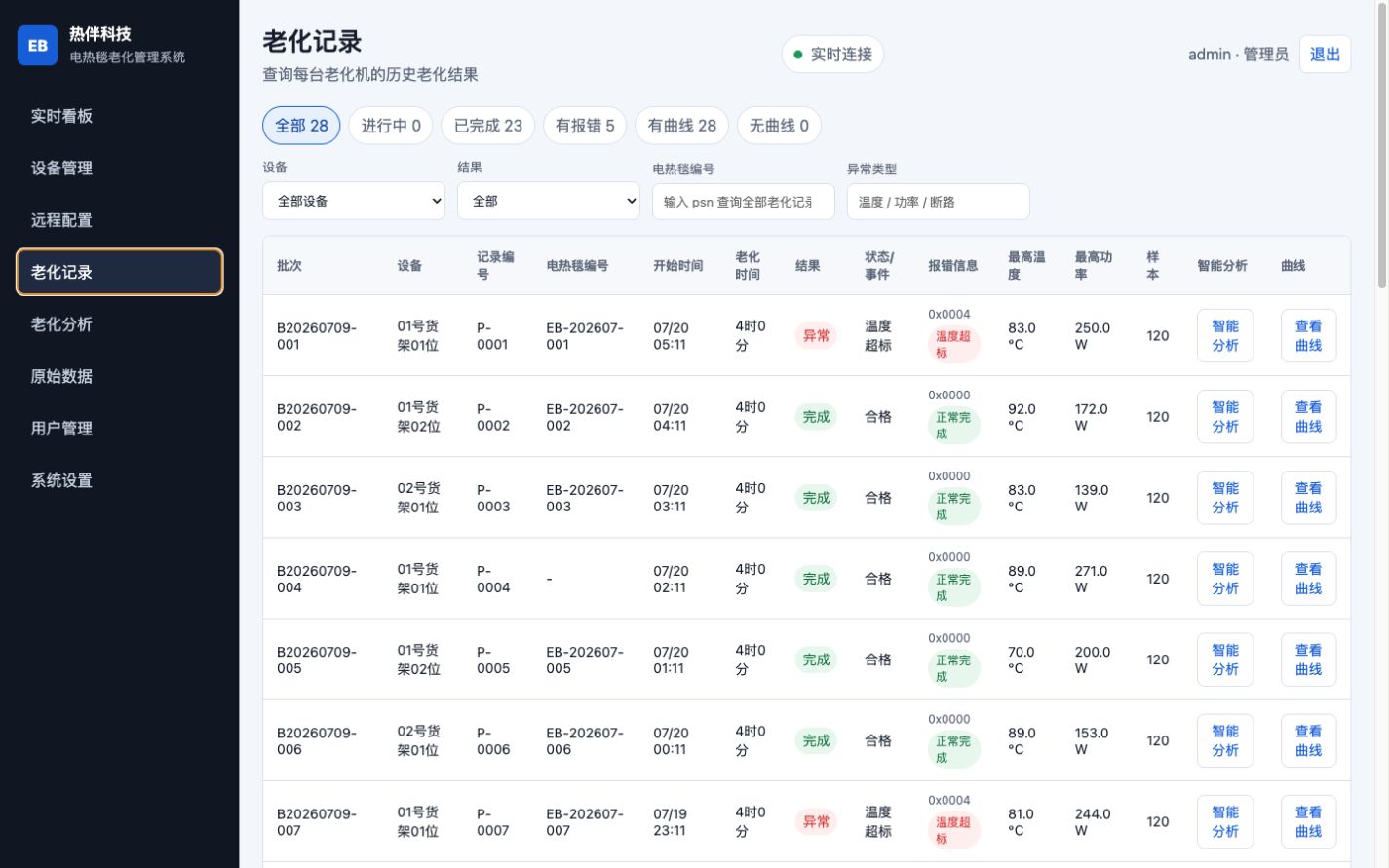
记录按产品测试过程组织,可按分组、设备、结果、PSN、异常类型和开始日期范围组合筛选;结束日期包含当天全部记录。
- 设备开始上报有效温度和功率数据后,系统开始形成可追踪过程。
- 正常结束:结束事件同时满足
cmd=2且st=0,只表示设备按协议正常结束。 - 绿色无风险:设备正常结束且智能分析没有发现异常;温控阶段边界仅用于解释曲线,不单独作为风险。
- 黄色需要关注:设备正常结束,但后台曲线分析发现了明确风险。
- 异常结束:结束时存在温度、功率、传感器或其他状态位错误。
- 未完整结束:已经形成有效曲线,但没有收到完整结束事件,仍保留用于排查。
- 只有零散事件、没有有效温度/功率过程的数据不计为一个产品。
列表默认每页显示 50 条,可切换为 20、100 或 200 条;筛选条件变化后自动回到第一页,右侧曲线图标始终固定可见。协议正常结束的记录先显示绿色,后台发现明确曲线风险后才转为黄色。
“配置文件”显示本次老化开始时冻结的配置模板名称,之后改名或删除模板不会改变历史记录;缺少可靠历史依据的旧记录显示“未记录”。
老化完成后,可将单条或最多 50 条记录关联到客户订单的具体产品明细。每条记录默认计 1 件,系统按产品明细数量检查剩余容量,不会把本次勾选条数误认为单条产品数量。
- 同一条老化记录只能保留一个当前订单产品关联;列表、曲线和内部 PDF 报告显示相同的客户、订单、产品及冻结配置。
- 更换或取消关联必须填写原因;已经公开的记录要先撤回公开状态。
- 超过订单产品数量默认禁止,只有具备“老化订单超量关联”权限的人员填写原因后才可继续。
- 关联操作只增加独立关系和审计记录,不修改原始老化结果、设备信息或采样曲线。
PSN 由设备协议上传。没有 psn 字段时不影响记录保存;同一 PSN 多次老化会分别保存,便于复测对比。
管理员、技术员和品质人员可勾选 2 至 50 条记录,选择一个配置模板作为比较基准后执行批量 AI 分析。结果包含共性、差异、异常聚类和九项参数研究建议;管理员和技术员可逐项接受或拒绝参数建议,接受后更新模板,但不会自动下发设备。
曲线与智能分析
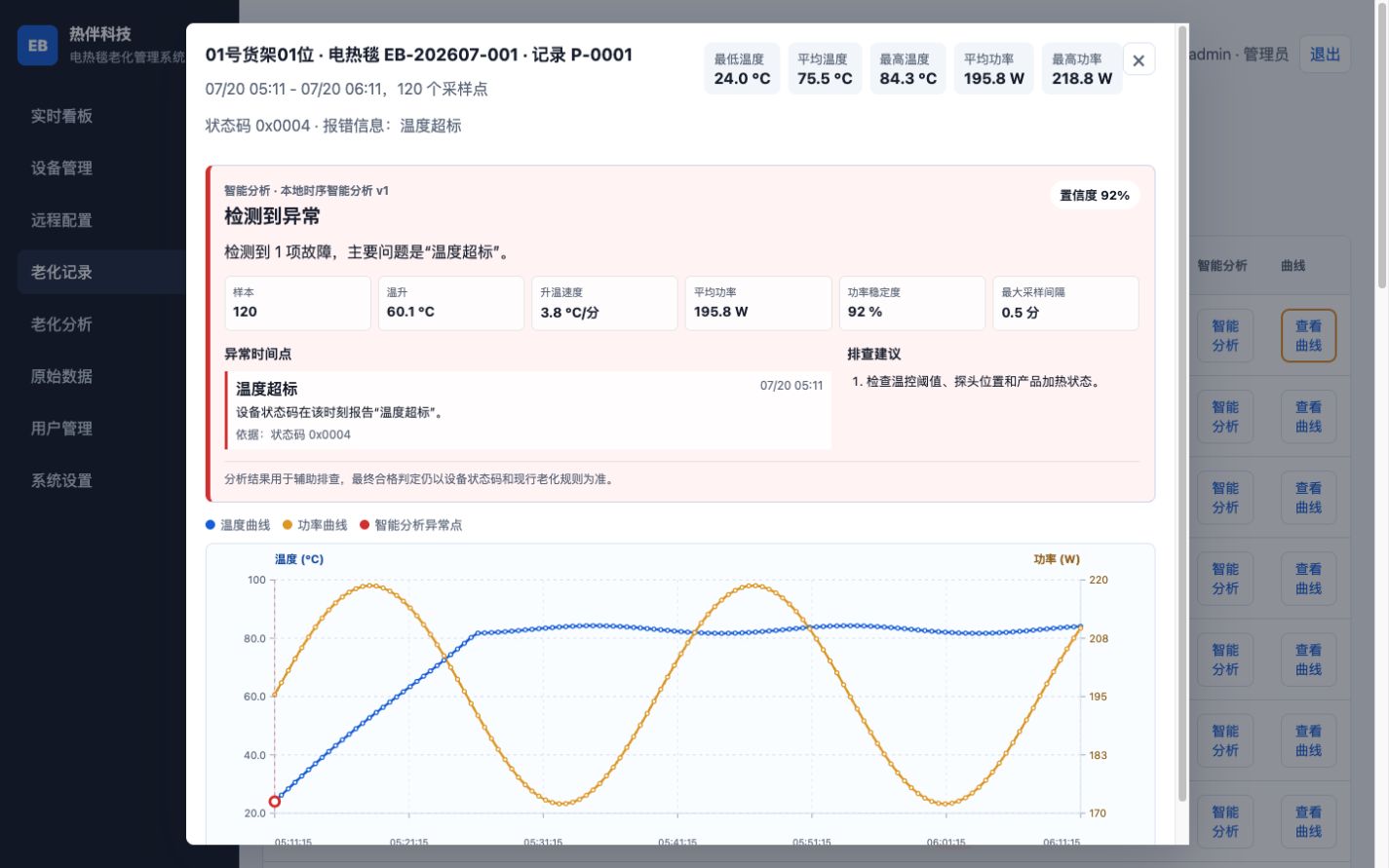
只要过程包含温度或功率采样,即使没有正常结束,也可以查看曲线。曲线顶部同时显示与列表一致的历史配置文件名称。
- 红线表示温度,绿线表示功率,紫色标记表示系统识别的异常点。
- 横轴为时间,左轴为温度(℃),右轴为功率(W)。
- 鼠标移动到采样点可查看该时刻时间、温度、功率和状态。
- 智能分析会识别全功率升温、调功缓升温和恒温保温阶段,并计算升温速度、平均功率、最大采样间隔和异常时间点。
- 进入保温阶段后的低功率和间歇补热属于正常温控行为;只有持续失去功率并伴随温度停止上升或回落时,才作为潜在断路风险提示。
老化分析
分析报告汇总上一完整日、周或月的测试情况,用于比较老化数量、成功率、失败类型和潜在风险。
- 管理员输入方案名称,选择一个或多个设备,或一个或多个分组。
- 勾选日报、周报、月报,可同时设置多个周期。
- 日报、周报、月报通知可分别选择;只有选中的周期才发送钉钉报告。
- 保存后系统在空闲时生成,也可在方案列表单击“立即生成”。
- 报告永久保存在系统中;管理员可删除,普通用户只能查看授权设备范围内的报告。
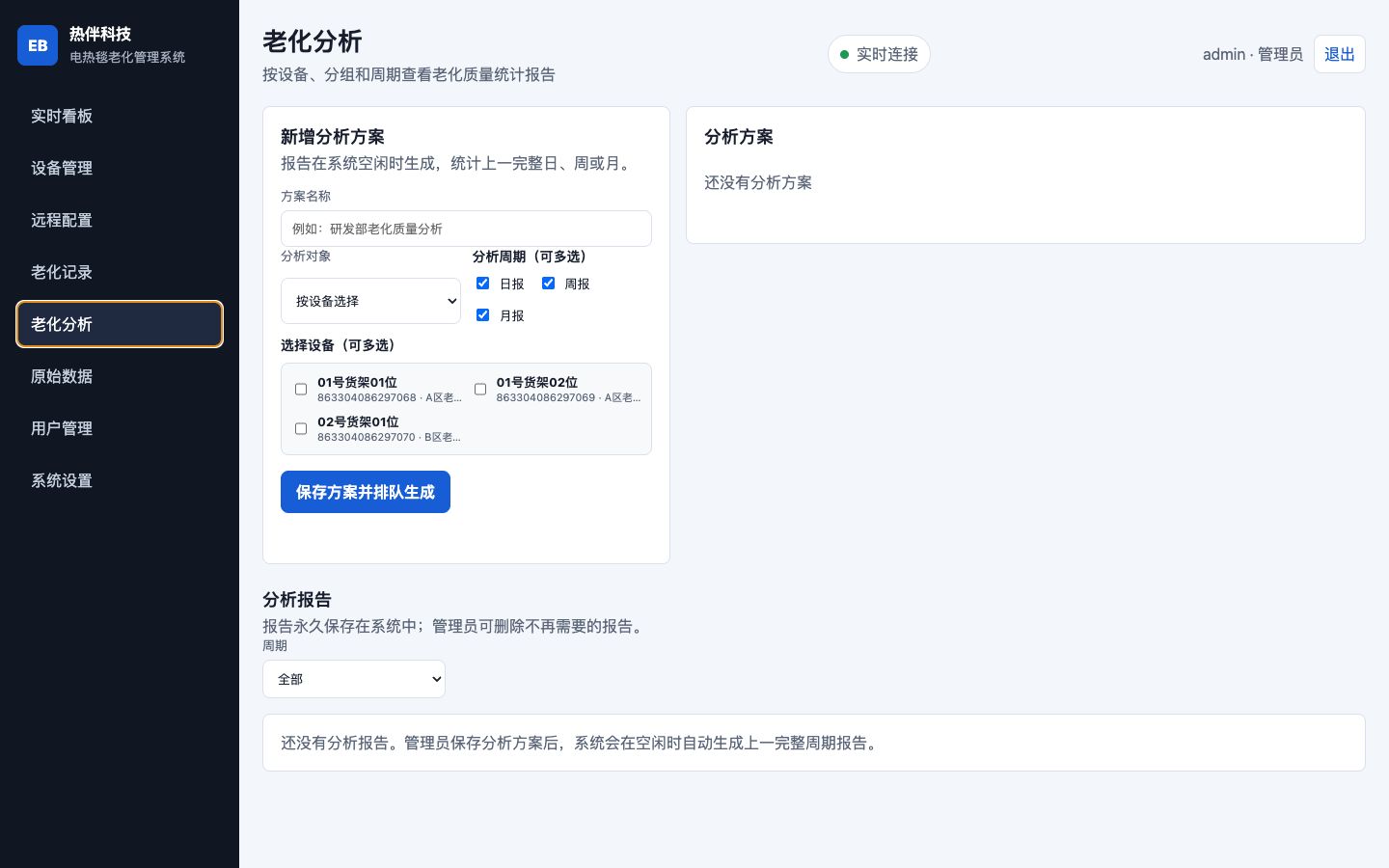
报告包括老化总数、成功/失败数、成功率、故障占比及变化趋势,并关注连续失败、设备间质量差异、接近阈值的合格记录和同一 PSN 重复失败。
启用国内 AI 后,日报和周报会补充潜在问题、变化趋势与排查建议;协议状态码和本地确定性规则仍是最终判定依据。
原始数据 管理员
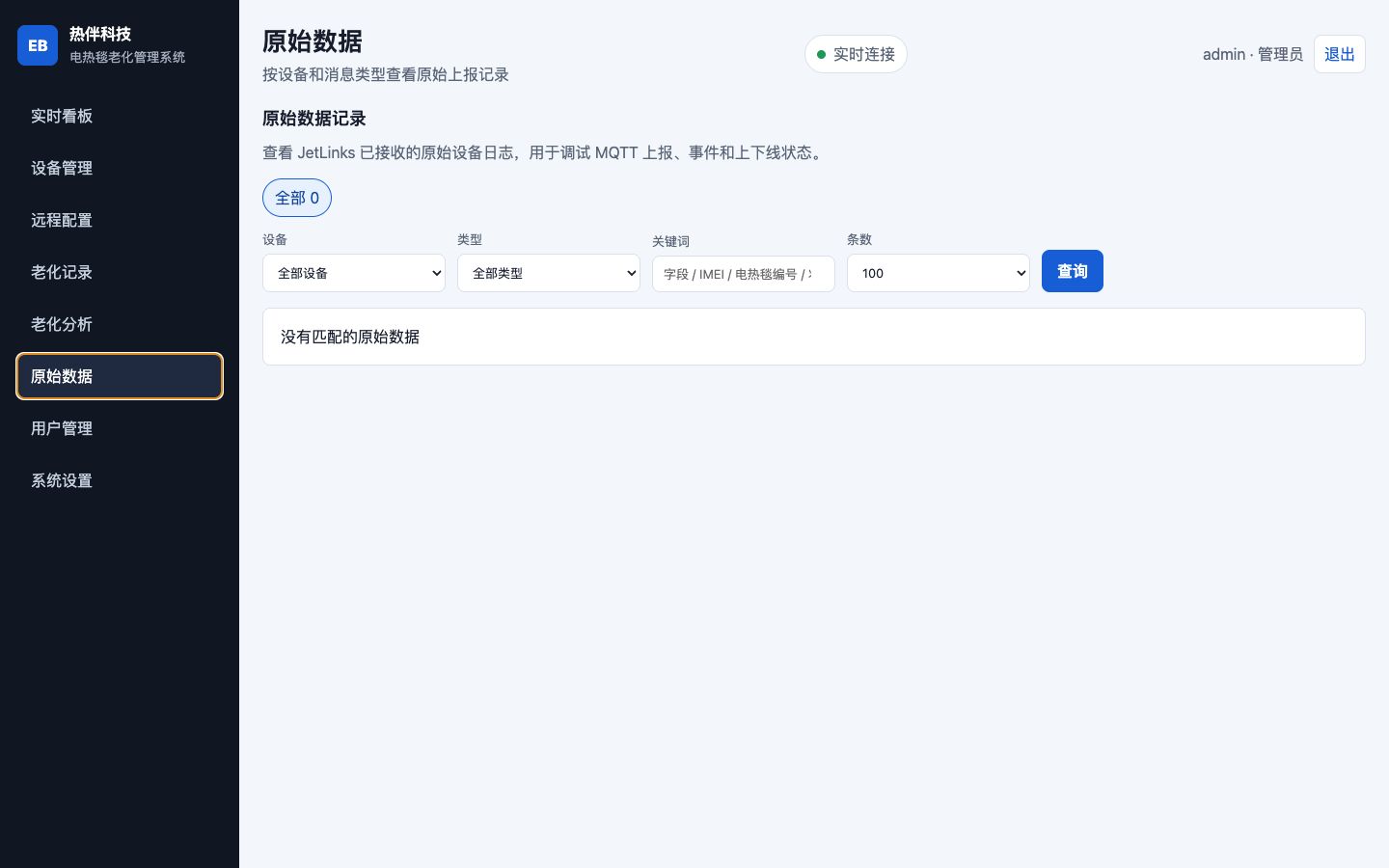
原始数据用于调试 MQTT 上报、事件、配置回复和上下线状态。列表先显示可读解读,展开后再查看完整 JSON。
- 可按分组、设备、消息类型、关键词和日期范围查询,并通过分页查看全部历史数据,日常建议每页 100 条。
- EVENT 会解读具体事件、时间、
cmd和st错误原因。 - 属性上报会显示温度、功率、电流、IMEI、PSN 和状态摘要。
- 下发配置回复用于确认
WRITE_PROPERTY_REPLY / success=true。
用户管理 管理员
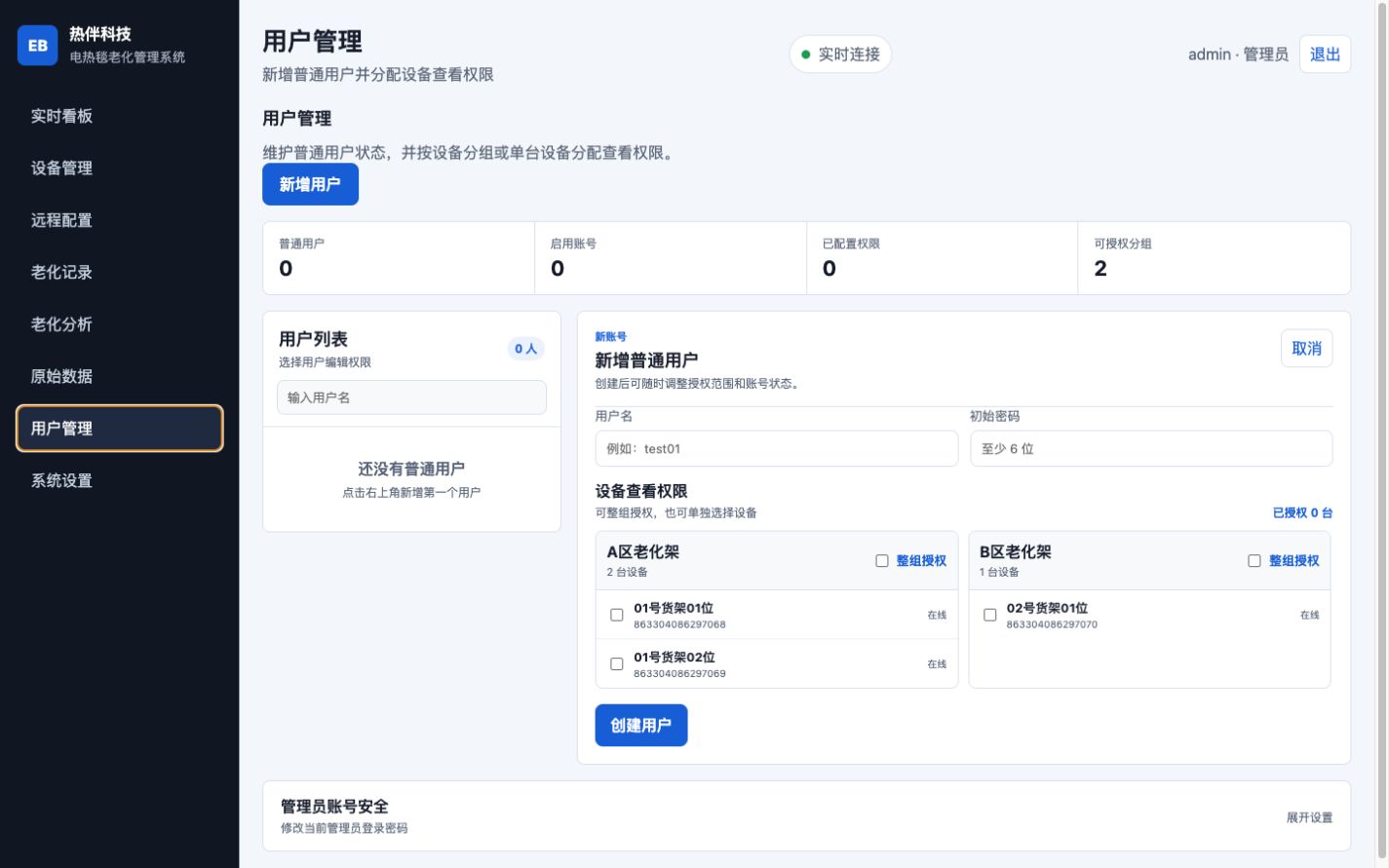
管理员可创建管理员、技术员、品质人员、客户和老化操作账号,并按设备分组或单台设备分配访问范围。
| 角色 | 主要权限 |
|---|---|
| 管理员 | 全部权限,包含设备、用户、分组、AI 与通知管理。 |
| 技术员 | 读取和下发配置、维护配置模板、查看原始数据、执行批量对比分析。 |
| 品质人员 | 查看已授权设备、记录和报告,并执行批量对比分析。 |
| 客户 | 只读查看已授权设备、老化记录、曲线和报告。 |
| 老化操作 | 查看已授权设备和记录,读取并下发配置;不能维护模板或查看原始数据。 |
- 进入“角色管理”可新增自定义角色,并为角色勾选独立的功能权限。
- 非管理员角色在没有用户使用时可以删除;管理员角色始终受系统保护。
- 单击“新增用户”,输入用户名和至少 6 位初始密码。
- 勾选整组授权,或单独勾选设备,核对“已授权设备”数量。
- 创建后可编辑授权范围、重置密码、停用或重新启用账号。
- 管理员可在“管理员账号安全”中修改自己的密码。
系统设置、分组与扫码管理 管理员
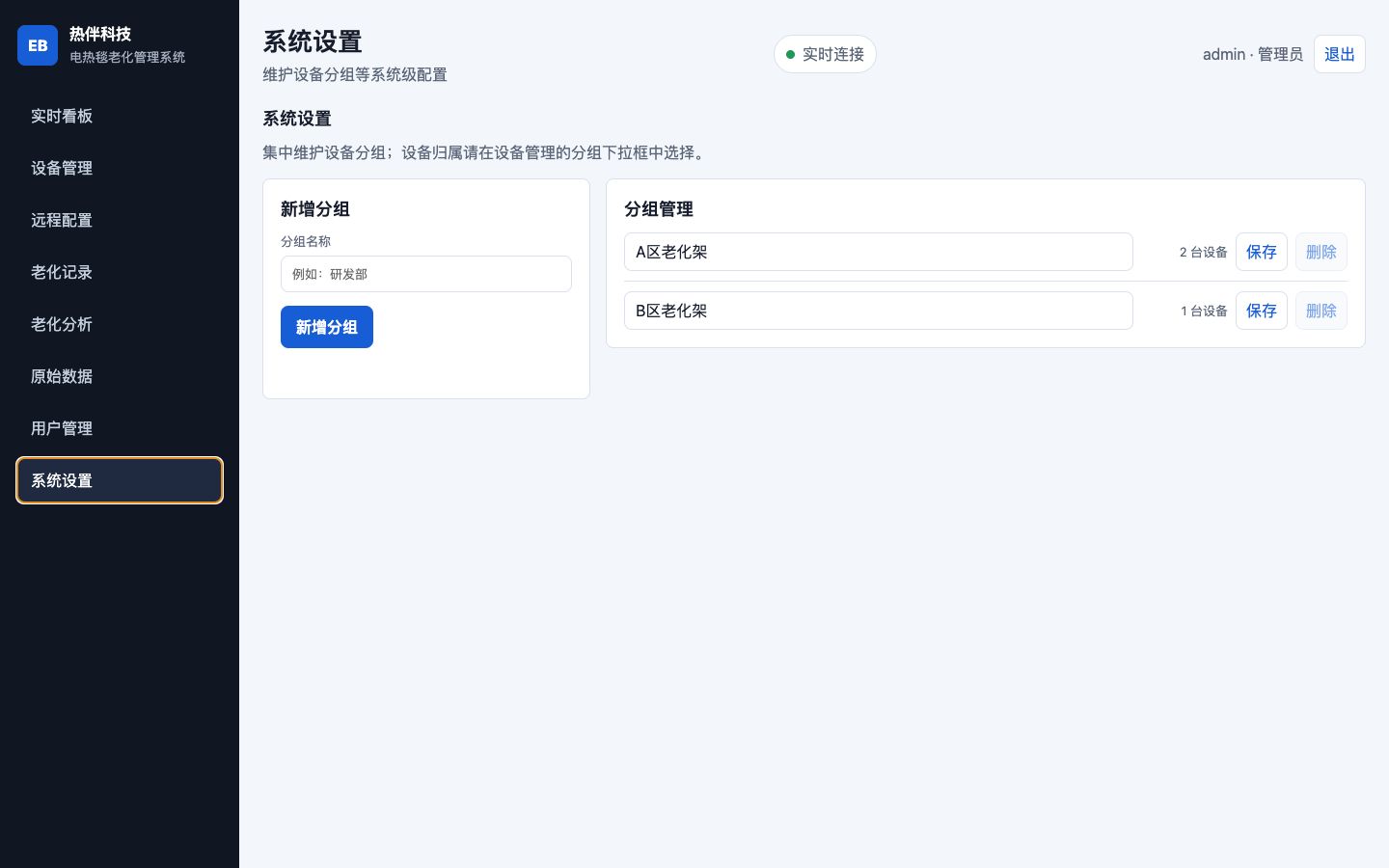
分组在“系统设置”中统一维护,支持最多三级父子分组。设备归属在“设备管理”的分组下拉框中选择;产品型号、扫码配置和序列号统一在独立的“扫码管理”菜单维护。
- 进入“系统设置”,输入名称并选择上级分组;不选上级时建立一级分组,系统最多允许三级。
- 筛选或授权上级分组时,会自动包含它的所有下级分组。
- 返回“设备管理”,为设备选择刚创建的分组。
- 系统保存后同步更新 JetLinks 设备标签
group。 - “钉钉机器人”可配置多个 Webhook,并按设备或分组选择不同通知范围。
- “AI 分析服务”支持阿里云百炼和 DeepSeek;API Key 使用 AES-256-GCM 加密保存,不在页面回显。
- 保存后使用“发送测试”检查群机器人连接;Webhook 和 Secret 不会在页面明文回显。
- 只有未分配设备的分组可以删除;不存在的分组不会显示在筛选项中。
扫码版产品型号与序列号
- 先维护温控器或垫子的产品型号,可手工新增,也可从 Excel 或 CSV 导入;型号用于扫码核对。
- 为型号设置编码前缀、日期格式和流水号位数,再按批次生成 1 至 1000 个唯一序列号。
- 在“最近生成批次”中打开二维码打印页。二维码只包含高熵 HTTPS 追溯地址,产品资料由服务端安全解析。
- 旧
RBK1、裸序列号和其他旧格式已退役,扫码时会明确拒绝且不会创建任务或启动设备。 - 序列号台账支持按组件、型号、状态和关键字查询,也可导出 CSV。状态会随扫码批准、老化开始和结束自动更新。
- 系统生成的序列号会校验组件和型号;序列号全局查重。现场临时序列号仍兼容,只记录和查重,不作为型号校验依据。
状态码速查
st 是 16 位状态位,可能同时包含多个错误位。系统会按位拆解并显示全部错误原因。
| 十六进制 | 十进制 | 含义 | 建议 |
|---|---|---|---|
| 0x0000 | 0 | 无错误 | 只有 cmd=2 时表示正常完成 |
| 0x0001 | 1 | 正在测试 | 正常运行状态,不表示完成 |
| 0x0002 | 2 | 温度不达标 | 检查加热能力、探头和温度下限 |
| 0x0004 | 4 | 温度超标 | 检查温控、探头位置和温度上限 |
| 0x0008 | 8 | 温度探头错误/丢失 | 检查探头接线和传感器 |
| 0x0010 | 16 | 电压低超标 | 检查供电电压和线路压降 |
| 0x0020 | 32 | 电压高超标 | 检查电源输入和采样校准 |
| 0x0040 | 64 | 功率低超标 | 排查断路、接触不良或功率衰减 |
| 0x0080 | 128 | 功率高超标 | 检查短路风险和功率上限 |
| 0x0100 | 256 | 电力传感器错误/丢失 | 检查电流和功率采样电路 |
| 0x0200 | 512 | 无交流电输入 | 检查插座、电源和继电器 |
| 0x0400 | 1024 | 初始功率异常 | 检查产品接入和初始采样 |
| 0x0800 | 2048 | 平台下发终止老化 | 确认是否由平台操作终止 |
| 0x1000 | 4096 | 设备暂停/报警已确认 | 蜂鸣器已静音;原报警状态位仍会保留 |
cmd=2 且 st=0。
常见问题与排查
刷新后要求重新登录
首次升级后可能需要重新登录一次。确认浏览器允许本站 Cookie,且账号未停用、密码未修改。
设备 IMEI 显示“未上报”
设备尚未上传有效 15 位 im,请到原始数据核对 EVENT 或 REPORT_PROPERTY。
设备在线但远程配置不可选
目标列表只保留在线设备。等待下一次刷新,并核对 JetLinks 在线状态。
读取配置失败
设备从未上报完整配置,也没有成功的配置下发回复。系统不会用缺字段的普通 warn 事件覆盖配置。
下发配置显示失败或超时
先确认填写的是右上角当前账号的系统登录密码,而不是 JetLinks 或 MQTT 密码;再检查设备之后是否存在 success=true 的 WRITE_PROPERTY_REPLY,并核对网络。
有数据但没有老化记录
必须形成有效温度和功率过程;只有零散事件或无有效采样时不计为产品。
记录显示“未完整结束”
未收到 cmd=2、缺少结束状态或过程中断。曲线仍可查看,但不计入完成产品。
同一 PSN 有多条记录
这是正常复测行为。每次老化独立保存,可比较多次结果和曲线。
普通用户看不到设备
管理员尚未授权单台设备或设备分组,或设备已从授权分组移出。
安全与维护
- 管理员首次使用后应修改默认密码,禁止多人共用管理员账号。
- 生产环境建议配置 HTTPS,避免账号、Cookie 和业务数据明文传输。
- SSH 和管理端口仅向可信 IP 开放,禁止长期对全部公网地址开放。
- 定期备份用户、分组、配置模板、分析方案、报告和会话数据。
- JetLinks/PostgreSQL 数据应按企业备份策略定期备份并验证恢复。
- 设备与服务器时间应保持同步,避免影响曲线和老化过程匹配。
操作检查表
日常检查
配置下发
文档版本 V1.0 · 更新日期 2026-07-20
多点温度测试
测试工作台显示真实设备与未结束任务;测试记录统一查询历史单阶段和流程记录;测试模板维护配置及流程版本;样品资料维护可重复选择的产品资料。多点设备包括采集器版 DRT_MON_MP 与已锁定 MULTI_POINT 模式的组合版,须正式认领、在线、能力合格并通过服务端控制校验。已发现不等于可控制。
- 点击唯一“新建测试”入口,依次选择真实设备、产品或样品、单阶段模板,核对参数摘要后明确确认。创建待开始单不会自动开始测试。
- 系统复制配置模板形成测试快照;编辑快照不会回写原配置模板。
- 产品探头默认启用1–16路,最大18路,编号固定保留且不会重新编号。
- 板载环境NTC独立展示和统计,不参与产品探头合格判定。
- 系统发送开始或结束命令后进入“等待ACK”;只有真实设备接受回复后才进入运行或结束状态。
- 测试详情可查看曲线、缺数与异常区间、原始状态事件、图片和版本化PDF报告。
- PDF包含自动摘要、统计、曲线、图片和测试人员/审核人员两处手写签字空白区。
开发样品与人工分阶段流程
- 先建立电气参数版本,再建立开发样品资料和人工分阶段流程版本;后续修改会产生新版本,不覆盖历史版本。
- 流程模板可配置1至20个阶段,按分钟输入,支持重排和普通/定时阶段混排。保存为新版本,不影响历史快照。
- 真实分阶段执行尚缺实体开始键接入与阶段协议联调,目前不能创建或分配真实流程任务,不能以网页模拟按键替代。
- 历史流程按原始来源和状态显示,可查看阶段有效时间、人工等待、曲线、环境NTC、图片和版本化合并PDF;历史模拟记录不会伪装成实机结果。
客户订单
客户和订单全部手动录入,订单PDF上传和重新识别已停用。老化、多点和客户报告PDF不受影响。
- 点击“新增客户”维护客户名称、联系人和通知手机号;已有客户无需重复新建。
- 点击“新建订单”,明确选择客户,填写订单号、日期、交付日期和一行或多行产品资料。
- 产品尚未匹配系统型号时会标记“待完善产品资料”,但不会静默绑定错误型号。
- 点击“核对订单”检查全部内容,可返回修改;只有“确认创建订单”才提交。保存失败保留输入,重复订单号会拒绝创建。
- 正式确认后,客户有效期按日历年续期一年,并在到期前30天和7天形成提醒。
- “历史草稿”可人工修改并按原规则确认一次;已有附件保留,原始PDF仍需单独文件查看权限。不会重新识别、自动转换或删除历史记录。
老化记录关联与客户公开 已上线
老化失败闭环处理与客户公开投影分别遵循内部处置权限和客户字段白名单。
- 老化完成后,由有权限的人员把记录关联到客户订单产品行;关联不会修改原始老化结果和曲线。
- 合格记录关联后自动形成只读客户版本,并计入“客户已公开”统计。
- 失败记录关联后默认对客户隐藏,依次由老化员确认、品质分析、技术处置,再由品质关闭并决定是否公开。
- 客户版本只包含订单号、产品、型号、规格、数量、老化时间、结果、配置、必要统计、降采样曲线和品质对外说明,不包含内部责任、人员、联系方式、内部备注或原始全量采样。
- 品质撤回公开后,客户详情、曲线和PDF立即不可访问,内部记录、历史版本和操作日志继续保留。
- 重新审核公开会生成新的版本号,不覆盖已撤回的历史版本;客户统计始终只计算当前有效的公开版本。
客户门户、账号与集成队列 已上线
- 新客户正式建立时只生成一个门户账号和一份一次性初始密码;已有客户新增订单不会重复建号。
- 客户不能自行修改账号或密码。管理员可填写原因后重置、停用或恢复;重置与停用会使旧会话立即失效。
- 每个客户账号每自然月最多建立100个新会话,刷新和同一会话不重复计数;客户到期后禁止登录并注销既有会话。
- 门户只展示当前客户订单下已完成并公开的统计、记录、品质对外结论、降采样曲线和PDF,不提供实时老化。
- PDF必须由当前客户会话领取短期一次性下载授权,不复用内部下载地址。
- 短信和ERP采用可重试outbox。模拟适配器只用于隔离测试,真实供应商和真实ERP默认关闭。
配置助手 受控操作
配置助手把中文说明转换成服务端登记的类型化方案。它不会直接执行任意命令,也不会把密码、密钥或Token放入对话和方案。
- 打开“配置助手”,直接描述目标,或使用确定性表单向导。
- 核对设备、当前值、目标值、风险和前置条件;设备配置中的上报周期固定为10秒,不可编辑。
- L2写操作需输入当前账号密码;批量操作还需再次确认,首版最多20台。
- 确认令牌只能执行一次。读取、预览、保存和刷新不会下发设备命令。
- 配置下发只有收到匹配设备和请求的
WRITE_PROPERTY_REPLY success=true才显示成功;拒绝、超时或错配回复均保留明确结果。
版本更新记录
本章只记录已经获得上线授权并正式发布的系统版本,按版本从新到旧排列。以后每次正式发布必须同步维护本章。
| 系统版本 | 发布日期 | 主要更新内容 |
|---|---|---|
0.1.0AGING-REQ-20260829-001-server-stage-a-20260831.6 | 2026-09-01 | 多点温度测试阶段A受限上线:开放隔离存储、16/18路模拟夹具、图片和中文PDF;真实传输保持关闭。 |
| V1.0.0 | 2026-07-20 | 上线设备管理、实时看板、远程配置、老化记录与曲线、原始数据、用户权限、分组、分析报告和系统帮助。 |